關于MySQL安裝在上一篇文章中,今天我們進行了詳細的講解MySQL的配置教程。
1、裝完成后進入配置向導界面,如圖所示:
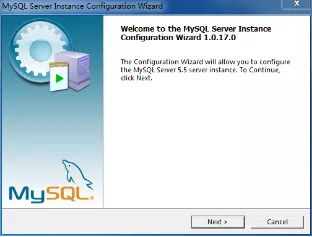
2、單擊Next按鈕進入選擇配置類型界面,如下圖所示。
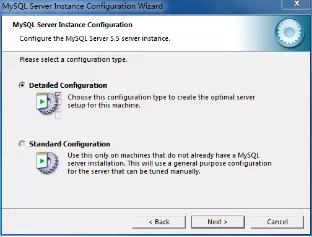
在圖中有兩種可選的配置類型,兩種配置類型的具體含義如下。
Detailed Configuration(詳細配置):進行服務器的詳細配置。
Standard Configuration(標準配置):快速啟動MySQL,不必考慮配置服務器。
3、此處選擇第一項,單擊Next按鈕,進入服務器類型界面,如圖所示。
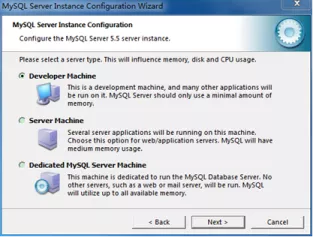
在上圖中有3種可選的服務器類型,3種服務器類型的含義具體如下。
Developer Machine(開發者類型):占用的內存資源最少,適用于開發者使用。
Server Machine(服務器類型):占用的內存稍多一些,主要用作服務器的計算機使用。
Dedicated MySQL Server Machine(專用MySQL服務器):占用的內存最多,專門用來作數據庫服務器的計算機使用。
4、此處選擇第一項服務器,單擊Next按鈕,進入數據庫用途界面,如下圖所示。
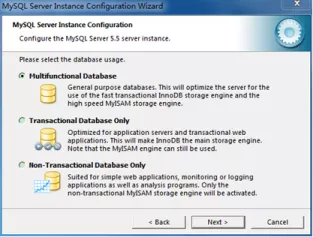
在圖中有3種可選的數據庫用途,3種數據庫用途的具體含義如下。
Multifunctional Database(多功能數據庫):同時使用InnoDB和MyISAM存儲引擎,在兩個引擎間平均分配資源。
Transactional Database Only(事務處理數據庫):同時使用InnoDB和MyISAM存儲引擎,但大多數服務器資源指派給InnoDB存儲引擎。
Non-Transactional Database Only(非事務處理數據庫):禁用InnoDB存儲引擎,所有服務器資源指派給MyISAM存儲引擎。
5、此處選擇多功能數據庫,單擊Next按鈕,進入表空間配置界面,如下圖所示。
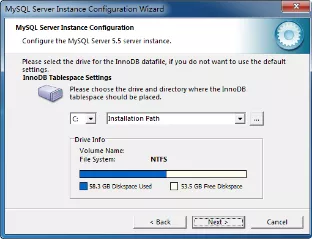
6、此處為InnoDB數據庫文件選擇一個存儲空間,使用默認選項即可,單擊Next按鈕,進入并發連接數設置界面,如下圖所示。
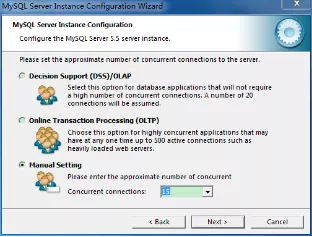
在圖中有3種可選的并發連接數設置,3種并發連接數設置的具體含義如下。
Decision Support(DSS)/OLAP(決策支持):并發量較小。
Online Transaction Processing(OLTP)(聯機事務處理):并發量較大。
Manual Setting(手動設置):自定義并發量。
7、此處選擇手動設置默認的15即可,單擊Next按鈕,進入網絡設置界面,如圖所示。
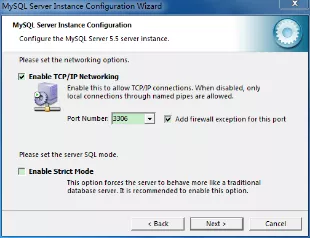
MySQL的默認端口號為3306,如果不想使用此端口號,可以在下拉列表中更改,通常建議不更改。
Add firewall exception for this port復選框用來在防火墻上注冊這個端口號,建議勾選。
Enable Strict Mode復選框用來啟動MySQL標準模式,對輸入數據進行嚴格檢查,初學者可以不勾選此處,單擊Next按鈕,進入設置默認字符集編碼界面,如圖所示。
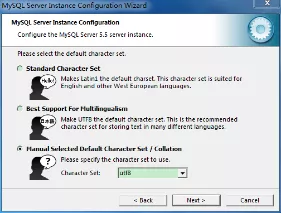
在上圖中有3種可選的默認字符集編碼設置,3種默認字符集編碼設置的含義具體如下。
Standard Character Set(標準字符集):默認字符集編碼為Latin1。
Best Support For Multilingualism(支持多種語言):默認字符集編碼為utf8。
Manual Selected Default Character Set/Collation(手動設置的默認字符集編碼):手動設置默認字符集編碼,通過下拉列表選擇默認字符集編碼。
8、此處通過手動設置選擇默認字符集編碼utf8,單擊Next按鈕,進入Windows服務設置界面,如下圖所示。
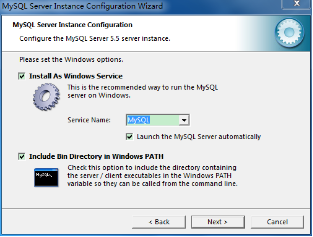
在圖中提供了多個選項,其具體含義如下。
Install As Windows Service復選框:將MySQL安裝為Windows服務,建議勾選。
Service Name下拉列表:可以選擇服務器名稱,默認即可。
Launch the MySQL Server automatically復選框:設置Windows啟動后MySQL自動啟動,建議勾選。
Include Bin Directory in Windows PATH復選框:將MySQL的bin目錄添加到環境變量PATH中,在命令行窗口中可以直接使用bin目錄下的文件,建議勾選。
9、在選設置完成之后單擊Next按鈕,進入安全設置界面,如圖所示。
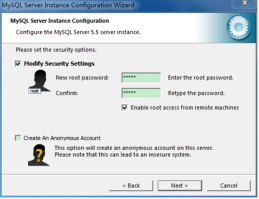
在上圖中提供了多個選項,其具體含義如下。
Modify Security Settings復選框:詢問是否修改root用戶的密碼,默認勾選即可。
New root password和Confirm文本框:設置root用戶的密碼,此處設置為admin。
Enable root access from remote machines復選框:設置是否允許root用戶在其他計算機上登錄,為了方便使用,可以勾選。
Create An Anonymous Account復選框:用來創建一個匿名用戶,該用戶可以連接數據庫,但不能操作數據,為了安全考慮,不建議勾選該復選框。
10、在設置完成之后單擊Next按鈕,進入準備執行界面,如圖所示。
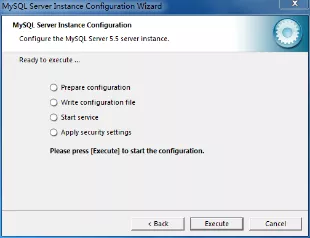
11、單擊Execute按鈕,MySQL會根據配置向導的設置進行配置,配置完成后會顯示相關的概要信息,如圖所示。
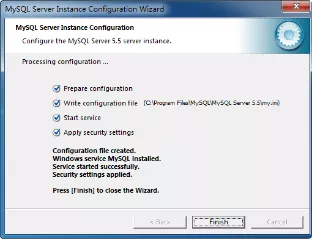
12、單擊Finish按鈕完成MySQL的配置并退出MySQL配置向導。
以上即為MySQL安裝配置的詳細教程,想要安裝配置MySQL數據庫的童鞋可以仔細參考以上操作流程,MySQL版本更新速度快,但是安裝的流程都是大同小異的,所以同學了可以放心收藏和操作。
Copyright ? 2013-2020. All Rights Reserved. 恒訊科技 深圳市恒訊科技有限公司 粵ICP備20052954號 IDC證:B1-20230800.移動站