| Windows中文 英文服務器同時兩個人登錄服務器 |
|
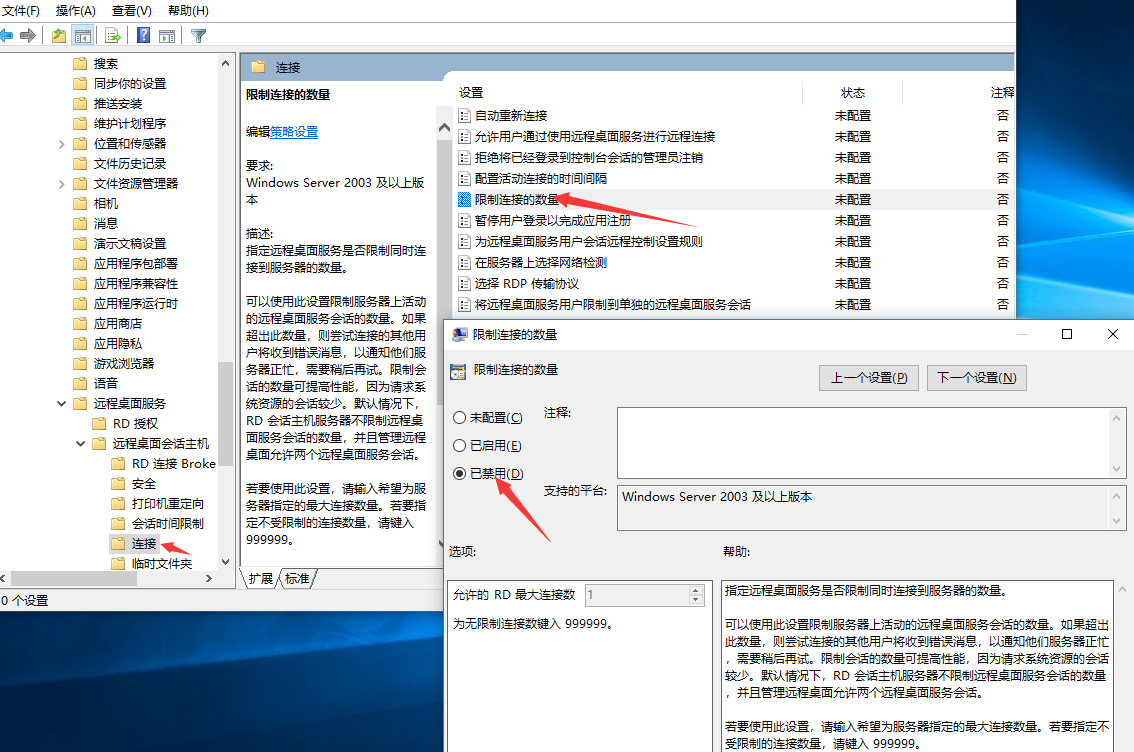
Windows默認只有一個人登錄,有時候需要2個人同時登錄服務器,那么需要自己動手修改設置 中文版 1.打組策略開始運行中輸入gpedit.msc
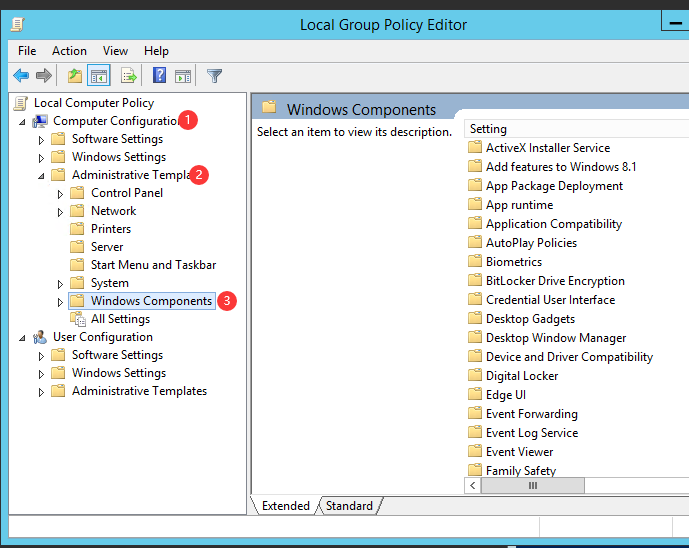
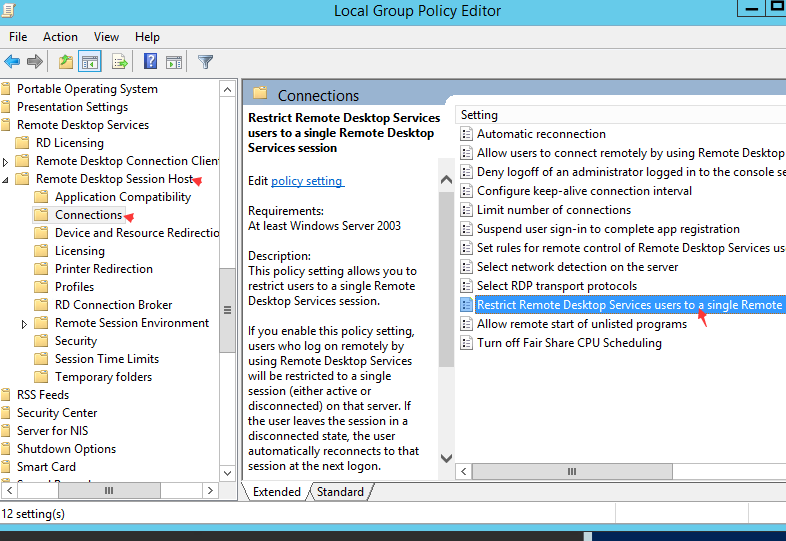
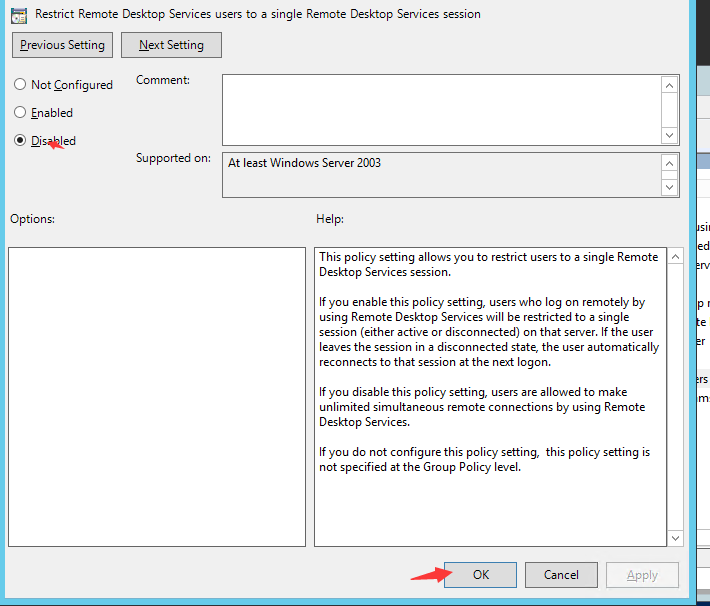
英文的 在運行或cmd[打開]后面輸入gpedit.msc 彈出Local Group Policy Editor[本地組策略編輯器],依次展開Computer Configuration[計算機配置]-Administrative Templates[管理模板]-Windows Components[Windows組件] 繼續依次展開Remote Desktop Services[遠程桌面服務] - Remote Desktop Session Host[遠程桌面會話主機] - Connections [連接], 我們看到右邊的Restrict Remote Desktop Services users to a single Remote Desktop Services session[將遠程桌面服務用戶限制到單獨的遠程桌面服務會話],雙擊該選項, 彈出Restrict Remote Desktop Services users to a single Remote Desktop Services session[將遠程桌面服務用戶限制到單獨的遠程桌面服務會話],單選Disable[禁用],點擊OK[確定]
在主服務器通過Task Manager[任務管理]-詳細信息-Users- 看到Administrator[遠程登錄用戶]登錄了,并可以Disconnect[斷開] 或者 Sign off[注銷],到這里配置遠程桌面及設置允許多用戶同時登錄就完成了。 |